اگر قرار است صفحهآرایی کتاب، مجله یا فایلهای متنی حجیم را انجام دهید، استایلبندی فایل Word اولین و مهمترین قدم است. مرحلهای که اگر بهدرستی انجام شود، بخش بزرگی از مشکلات و دوبارهکاریهای صفحهآرایی را از بین میبرد.
بسیاری از ایرادهایی که هنگام صفحهآرایی در نرمافزارهایی مثل InDesign به وجود میآید، نه از طراحی، بلکه از فایل وردی بدون ساختار و استایل مشخص سرچشمه میگیرد.
صفحهآرایی کتاب با InDesign: راهنمای کامل از Word تا چاپ
چرا استایلبندی فایل Word قبل از صفحهآرایی اهمیت دارد؟
استایلبندی اصولی فایل Word باعث میشود:
متن ساختار مشخص و قابل کنترل داشته باشد
انتقال فایل از Word به InDesign بدون بههمریختگی انجام شود
اعمال اصلاحات نهایی سریعتر و دقیقتر باشد.
خروجی نهایی یکدست، تمیز و حرفهای به نظر برسد.
بهویژه در کتابهای حجیم و چندصد صفحهای، استایلبندی صحیح میتواند ساعتها از زمان صفحهآرایی کم کند و خطای انسانی را به حداقل برساند.
مرحله اول: تهیه نسخه پشتیبان از فایل Word
قبل از شروع هر نوع استایلبندی:
یک نسخه کپی از فایل اصلی تهیه کنید.
فایل را با نام جدید ذخیره کنید.
این کار ساده باعث میشود بدون نگرانی از خراب شدن فایل اولیه، تغییرات لازم را اعمال کنید.
شناسایی عناصر تکرارشونده در فایل ورد
برای استایلبندی حرفهای، ابتدا باید عناصر تکرارشونده در متن را شناسایی کنید. از جمله:
تیترهای اصلی و تیترهای فرعی
کلمات یا عبارات بولد و ایتالیک
نقلقولها و بخشهای ویژه
کلمات انگلیسی داخل متن فارسی
لیستهای نقطهای (Bullet) و شمارهدار (Numbering)
هرکدام از این عناصر، در ادامه به یک استایل مجزا نیاز دارند.
آموزش ساخت استایل در Word
برای ساختارمند شدن فایل، باید برای هر عنصر متنی یک استایل مشخص تعریف کنید.
مراحل ساخت استایل جدید در Word
به تب Home بروید
روی بخش Styles کلیک کنید
گزینه Create a Style را انتخاب کنید
نام مناسب برای استایل وارد کرده و تنظیمات فونت، فاصله خطوط و پاراگراف را اعمال کنید

نکته حرفهای برای کنترل بهتر استایلها
در ابتدای کار، برای هر استایل یک رنگ موقت متفاوت در نظر بگیرید. این روش کمک میکند مطمئن شوید همه بخشهای متن بهدرستی استایل گرفتهاند و چیزی از قلم نیفتاده است.
ساخت Paragraph Style حرفهای برای کتاب فارسی

تفاوت Paragraph Style و Character Style در Word
شناخت تفاوت این دو نوع استایل، تأثیر زیادی در کیفیت صفحهآرایی دارد:
Character Style: زمانی استفاده میشود که فقط یک کلمه یا بخشی از جمله فرمت خاصی دارد.
Paragraph Style: زمانی استفاده میشود که کل پاراگراف ساختار متفاوتی دارد.
استفاده درست از این دو، هنگام انتقال فایل Word به نرمافزارهای صفحهآرایی کاملاً نتیجهی خودش را نشان میدهد.
استایلبندی فایلهای حجیم و چندصد صفحهای
در فایلهای بزرگ، Word ابزارهایی دارد که کار را بسیار سریعتر میکند.
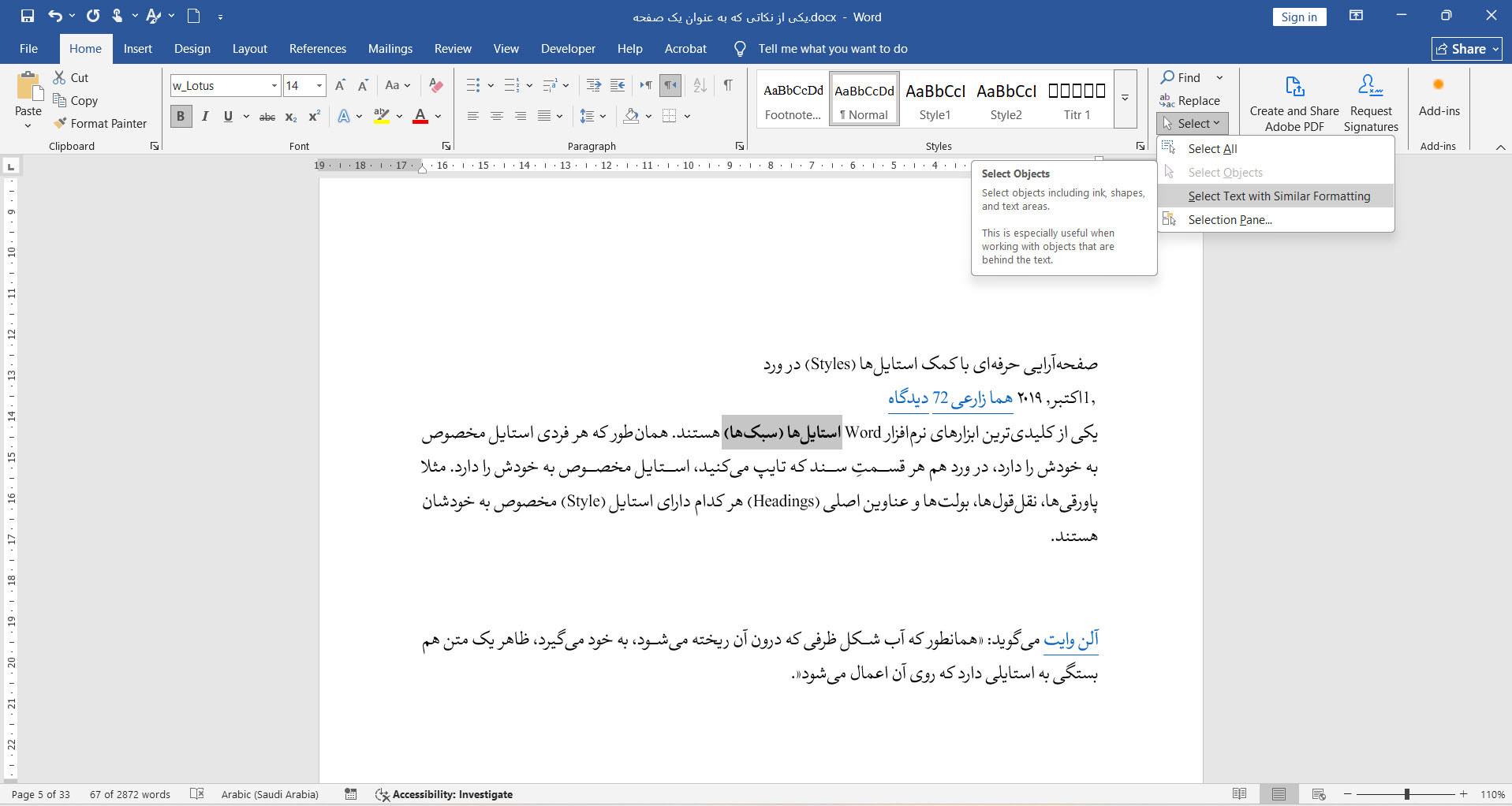
انتخاب متنهای مشابه در Word
روی یک نمونه از متن (مثلاً یک کلمه بولد) کلیک کنید.
از تب Home گزینه Select را بزنید.
روی Select Text with Similar Formatting کلیک کنید.
ورد تمام موارد مشابه را انتخاب میکند و شما میتوانید آنها را بهصورت یکجا استایلبندی کنید.
نکات مهم در استایلبندی فایل Word
Word همیشه بینقص عمل نمیکند؛ بهخصوص وقتی فونتهای مختلف استفاده شده باشد
بعد از پایان استایلبندی، حتماً یک مرور نهایی انجام دهید
برای متون انگلیسی، استایل جداگانه تعریف کنید
لیستهای Bullet و Numbering را حتماً استایلبندی کنید
جمعبندی: چرا استایلبندی فایل Word ضروری است؟
استایلبندی فایل Word شاید در نگاه اول زمانبر به نظر برسد، اما در عمل باعث میشود صفحهآرایی سریعتر، دقیقتر و حرفهایتر انجام شود.
وقتی فایل ورد بهدرستی استایلبندی شده باشد، انتقال آن به نرمافزارهای صفحهآرایی مثل InDesign سادهتر میشود و شما میتوانید تمرکزتان را روی بخشهای خلاقانهی طراحی بگذارید.
اگر آمادهسازی فایل Word یا استایلبندی قبل از صفحهآرایی برایتان وقتگیر شده، میتوانید فایلتان را برای بررسی ارسال کنید تا بهصورت اصولی آمادهی صفحهآرایی شود.
تنظیمات Composer و Justification در InDesign برای متن فارسی