۸ مورد رایج که فایل Word را برای صفحهآرایی خراب میکنند
حتی اگر متن شما عالی باشد، اشتباهات کوچک در فایل Word میتواند کل فرآیند صفحهآرایی را بههم بریزد.
بسیاری از مشکلاتی که بعد از انتقال فایل به InDesign پیش میآید، ریشه در آمادهسازی نادرست فایل Word دارند.
در این مقاله با ۸ مورد رایج آشنا میشوید که اگر قبل از صفحهآرایی اصلاح نشوند، باعث دوبارهکاری و اتلاف زمان میشوند.
علاوه بر این، چند ترفند حرفهای برای آمادهسازی فایل قبل از انتقال به InDesign یاد میگیرید.
۱. استفاده ناهماهنگ از فونتها و سایزها
مشکل:
فونتها و سایزهای متفاوت باعث بههمریختگی گرافیکی میشوند.
هنگام انتقال به نرمافزار صفحهآرایی، استایلها از بین میروند.
راهحل:
برای تیترها، متن اصلی و نقلقولها استایل مجزا تعریف کنید.
برای جزئیات بیشتر، مقاله «استایلبندی فایلهای Word برای صفحهآرایی حرفهای» را ببینید.
۲. بولد و ایتالیک پراکنده
مشکل:
بولد یا ایتالیک پراکنده و دستی، یکدستسازی متن را سخت میکند.
راهحل:
از Character Style استفاده کنید.
هر کلمه یا عبارت خاص طبق یک استایل مشخص تعریف شود.
۳. لیستها و شمارهگذاری بدون استایل
مشکل:
لیستهایی که بهصورت دستی یا با فاصله ایجاد شدهاند، هنگام صفحهآرایی بههم میریزند.
راهحل:
برای لیستها از Paragraph Style استفاده کنید.
شمارهگذاری و بولت را با ابزار Word ایجاد کنید.
۴. فواصل و Enterهای اضافی
مشکل:
Enterهای زیاد و فاصلههای دستی بین پاراگرافها باعث بههمریختگی میشوند.
راهحل:
فاصلهها را با Paragraph Spacing و Line Spacing کنترل کنید.
Enter را فقط برای پاراگراف جدید استفاده کنید.
۵. ترکیب متن فارسی و انگلیسی بدون استایل جدا
مشکل:
متن انگلیسی بدون استایل جدا، بعد از انتقال به InDesign فونت و جهت متن را بههم میریزد.
راهحل:
برای متن انگلیسی یک Character Style جدا تعریف کنید.
فونت، سایز و فاصله خطوط آن را مشخص کنید.
۶. اصلاح نیمفاصلههای مجازی در Word
مشکل:
نیمفاصلههای مجازی هنگام انتقال به InDesign از بین میروند و اصلاح بعدی بسیار زمانبر است.
راهحل:
گام ۱: شناسایی نیمفاصله مجازی
Home → Show/Hide 
مشاهده علامت «¬» بین کلمات یعنی نیمفاصله مجازی

گام ۲: تعریف شورتکات نیمفاصله واقعی
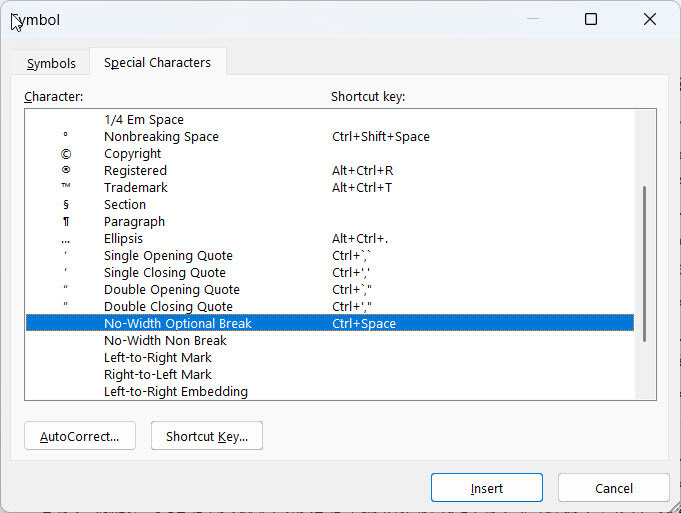
Insert→ Symbol → More Symbols → Special Characters
گزینه No-Width Optional Break
تعریف شورتکات (مثلاً Ctrl+ Space)
گام ۳: جایگزینی نیمفاصلهها
Ctrl + H → Find: Optional Hyphen → Replace: شورتکات تعریفشده → Replace All

۷. اصلاح ي، ك و ة عربی
مشکل:
حروف عربی باعث مشکل فونت و کدگذاری در InDesign میشوند.
راهحل:
Find & Replace:
ك → ک
ي → ی
ة → ه
۸. ترفندهای کاربردی دیگر در Word
پیدا کردن کلمات انگلیسی:
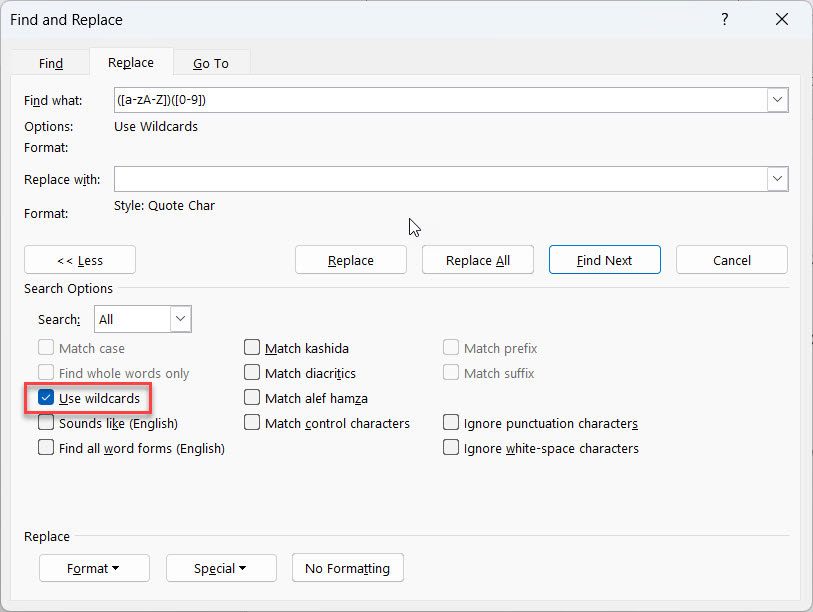
[a-zA-Z]{1,}حروف انگلیسی چسبیده به عدد:
([a-zA-Z])([0-9])پیدا کردن تصاویر:
^gاینترهای اضافی:
^p^p
(همه اینها در Advanced Find → Use Wildcards کاربرد دارند و سرعت اصلاح فایل را بالا میبرند)
جمعبندی
با رعایت این نکات:
فایل Word آمادهی انتقال به نرمافزار صفحهآرایی میشود.
خروجی نهایی تمیز و حرفهای خواهد بود.
اصلاحات زمانبر بعد از انتقال به حداقل میرسد.
اگر میخواهید فایل Wordتان بدون دردسر و اصولی آماده صفحهآرایی شود، میتوانید فایل را برای بررسی ارسال کنید.
خوشحال میشوم کمکتان کنم.
استایلبندی فایل Word قبل از صفحهآرایی | راهنمای کامل و حرفهای