تنظیمات ضروری، تلههای رایج و نکات حرفهای صفحهآرایی
بعد از استایلبندی اصولی فایل Word و اصلاح اشتباهات رایج، نوبت به مهمترین مرحله میرسد:
وارد کردن فایل Word به InDesign.
بسیاری از مشکلاتی که در صفحهآرایی متنهای حجیم دیده میشود، نه به طراحی مربوط است و نه به Word؛
بلکه به تنظیمات نادرست هنگام انتقال فایل به InDesign برمیگردد.
در این مقاله، تمام نکاتی را میخوانید که باید قبل، حین و بعد از وارد کردن فایل Word به InDesign بدانید تا متن بدون دردسر و دوبارهکاری وارد مرحله صفحهآرایی شود.
قبل از وارد کردن فایل Word چه چیزهایی را بررسی کنیم؟
قبل از باز کردن InDesign، مطمئن شوید فایل Word شما این شرایط را دارد:
تمام متنها استایلبندی شدهاند و فرمت دستی ندارند.
نیمفاصلهها اصلاح شدهاند.
حروف ي، ك و ة عربی اصلاح شدهاند.
متنهای انگلیسی Character Style جدا دارند.
لیستها با ابزار Bullets و Numbering خود Word ساخته شدهاند.
لیستهایی که بهصورت دستی ساخته شدهاند، هنگام انتقال به InDesign ساختار خود را از دست میدهند و اصلاح آنها زمانبر میشود.
نکته مهم قبل از Import
اگر این موارد رعایت نشده باشد، بهتر است قبل از Import به Word برگردید.
اصلاح فایل بعد از ورود به InDesign معمولاً چند برابر زمان میبرد.
برای جزئیات بیشتر میتوانید این دو مقاله را ببینید:
Place یا کپیپیست؟ (یک اشتباه رایج)
روش صحیح وارد کردن فایل Word در InDesign همیشه:
File → Place (Ctrl + D)
از این روشها استفاده نکنید:
کپیپیست مستقیم متن از Word
Drag & Drop فایل Word داخل صفحه
این روشها کنترل استایلها و ساختار متن را از شما میگیرند.
فعال کردن Import Options (مرحلهای که نباید رد شود)
قبل از انتخاب فایل Word در پنجره Place:
تیک Show Import Options را فعال کنید.
این پنجره، مهمترین بخش کنترل نحوه ورود فایل Word به InDesign است.

تنظیمات Import Options در InDesign
Include
در این بخش مشخص میکنید چه بخشهایی وارد شوند:
Text
Footnotes (در صورت وجود)
Table of Contents یا Index (در صورت نیاز)
Formatting
در این قسمت تصمیم میگیرید با استایلهای Word چهکار شود.
گزینه پیشنهادی:
Preserve Styles and Formatting from Text and Tables
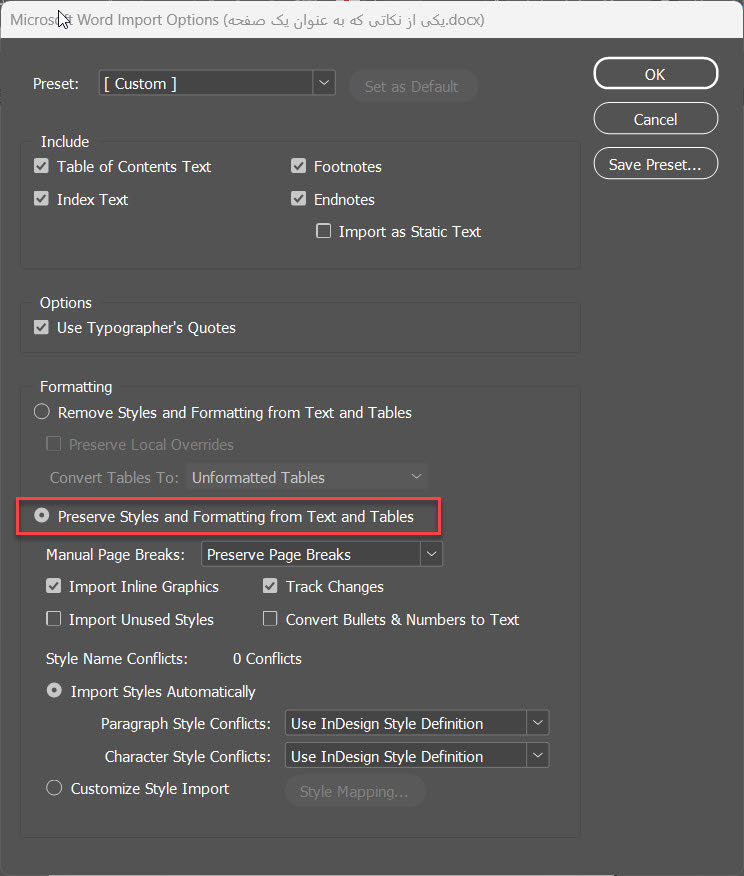
این گزینه باعث میشود:
ساختار متن حفظ شود.
استایلها قابل مدیریت باشند.
گزینه Remove Styles and Formatting توصیه نمیشود.
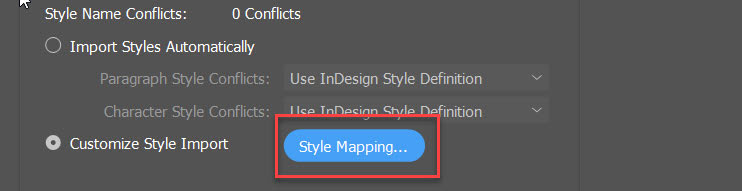
Mapping استایلهای Word به InDesign (نقطه تمایز کار حرفهای)
اگر از قبل در InDesign Paragraph Style ساختهاید، میتوانید استایلهای Word را به آنها وصل کنید:
Heading 1 → Title
Heading 2 → Subtitle
Body Text → Body
با این کار:
ساختار متن حفظ میشود.
فهرست خودکار دقیقتر ساخته میشود.
اصلاحات بعدی بسیار سریعتر انجام میشود.
بعد از وارد کردن فایل Word چه چیزهایی را فوراً بررسی کنیم؟
Overset Text
وجود علامت + قرمز روی کادر متن
نشانهی متن پنهان یا کادر کوچک
متن فارسی و انگلیسی
Direction پاراگرافها
فونت صحیح
فاصلهها و چینش
لیستها
Bullet و Numbering درست منتقل شدهاند؟
فاصلهها منطقی هستند؟
فاصله پاراگرافها
Enter اضافی وجود ندارد؟
Space Before / After درست تنظیم شده؟
مشکلاتی که تقصیر Word نیست
برخی ایرادها به تنظیمات InDesign برمیگردد:
تنظیمات RTL
فونتهای ناسازگار
Paragraph Composer
Justification متن فارسی
در این مرحله، دانش صفحهآرایی نقش اصلی را دارد، نه اصلاح فایل Word.
بهترین روند کار برای انتقال فایل Word به InDesign
فایل Word را از نظر استایلبندی و اصلاحات متنی کامل کنید.
در InDesign استایلهای پاراگراف مورد نیاز را بسازید.
فایل Word را با Place و Import Options وارد کنید.
استایلهای Word را به استایلهای InDesign Map کنید
بررسی نهایی انجام دهید و وارد مرحله صفحهآرایی شوید.
این روند باعث میشود:
متن ساختار خود را حفظ کند.
اصلاحات سریعتر انجام شود.
صفحهآرایی با کمترین دوبارهکاری پیش برود.
جمعبندی
اگر فایل Word بهدرستی آماده شده باشد و تنظیمات Import در InDesign آگاهانه انجام شود،
فرآیند صفحهآرایی سریعتر، تمیزتر و حرفهایتر خواهد بود.
اگر در آمادهسازی فایل Word یا انتقال آن به InDesign به مشکل خوردهاید، میتوانید فایل خود را برای بررسی ارسال کنید تا قبل از شروع صفحهآرایی، بهصورت اصولی اصلاح شود.